मध्य प्रदेश के सरकारी स्कूलों की पढ़ाई अब पूरी तरह डिजिटल हो चुकी है, और इसका केंद्र-बिंदु है विमर्श पोर्टल (Vimarsh Portal MP)। राज्य शिक्षा केंद्र (RSK), भोपाल द्वारा संचालित यह पोर्टल छात्र, शिक्षक और अभिभावक — तीनों को एक ही डिजिटल मंच पर जोड़ता है। अगर आप पहली बार पोर्टल इस्तेमाल कर रहे हैं और लॉगिन, CCE रिपोर्ट, प्रश्न बैंक डाउनलोड या कक्षा 9वीं-11वीं का रिजल्ट देखने का सही तरीका ढूंढ रहे हैं, तो यह गाइड आपकी हर जरूरत पूरी करेगी।
Vimarsh Portal क्या है? (What is Vimarsh Portal)
विमर्श पोर्टल की शुरुआत मूल रूप से RMSA मॉनिटरिंग पोर्टल के रूप में हुई थी, जिसका उद्देश्य माध्यमिक शिक्षा से जुड़ी योजनाओं की निगरानी करना था। समय के साथ इसे लगातार अपग्रेड किया गया और आज यह मध्य प्रदेश के सभी शासकीय विद्यालयों (कक्षा 1वीं से 12वीं तक) के अकादमिक और प्रशासनिक कामकाज को संभालने वाला एक संपूर्ण डिजिटल इकोसिस्टम बन चुका है। पोर्टल का सबसे बड़ा योगदान है सतत एवं समग्र मूल्यांकन (CCE) को पूरी तरह डिजिटल बनाना, जिससे मूल्यांकन प्रक्रिया पहले से कहीं अधिक पारदर्शी और तेज़ हो गई है।
सुरक्षा सलाह: पोर्टल का एकमात्र आधिकारिक पता https://vimarsh.mp.gov.in है। इससे मिलते-जुलते नाम वाली किसी भी अन्य वेबसाइट पर अपनी लॉगिन जानकारी कभी साझा न करें।
Vimarsh Portal Login प्रक्रिया 2026 (Step-by-Step)
पोर्टल की किसी भी सेवा का लाभ उठाने के लिए सबसे पहले सही तरीके से लॉगिन करना जरूरी है। यूजर टाइप के हिसाब से लॉगिन का तरीका अलग-अलग है।
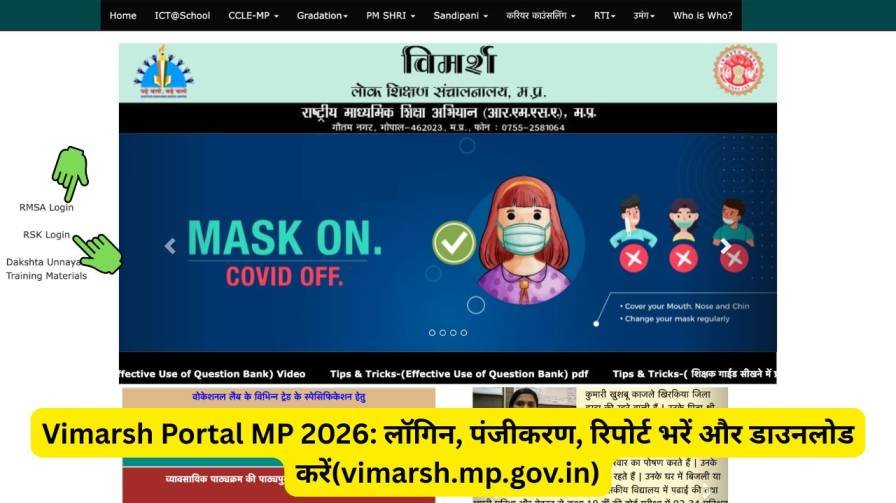
सामान्य शिक्षक/छात्र/अधिकारी के लिए Login
- वेबसाइट खोलें: ब्राउज़र में vimarsh.mp.gov.in टाइप करें। हमेशा HTTPS वाला सरकारी लिंक ही इस्तेमाल करें।
- लॉगिन विकल्प चुनें: होमपेज पर “विमर्श लॉगिन” (पहले “RMSA लॉगिन” कहलाता था) बटन पर क्लिक करें।
- क्रेडेंशियल दर्ज करें: अपना यूज़र आईडी और पासवर्ड डालें। ध्यान रखें कि Caps Lock ऑन न हो।
- डैशबोर्ड में प्रवेश: लॉगिन बटन दबाते ही आप अपनी प्रोफ़ाइल में पहुँच जाएंगे, जहां प्रशिक्षण सामग्री, नोटिफिकेशन और रिपोर्ट सेक्शन उपलब्ध रहते हैं।
RKS (राज्य शैक्षिक अनुसंधान परिषद) सदस्यों के लिए Login
- होमपेज पर “RKS लॉगिन” के अलग विकल्प पर क्लिक करें।
- खुलने वाले पेज पर अपना RKS यूज़र आईडी और पासवर्ड भरें।
- लॉगिन बटन दबाते ही संबंधित RKS डैशबोर्ड खुल जाएगा।
विमर्श पोर्टल पर रजिस्ट्रेशन कैसे होता है? (Registration Process)
यह सबसे आम सवालों में से एक है — कई लोग सोचते हैं कि पोर्टल पर सीधे खुद से अकाउंट बना सकते हैं, लेकिन ऐसा नहीं है। विमर्श पोर्टल पर व्यक्तिगत रजिस्ट्रेशन की सुविधा उपलब्ध नहीं है। नया यूज़र अकाउंट केवल विद्यालय के प्रधानाध्यापक, संकुल प्राचार्य या जिला शिक्षा अधिकारी कार्यालय के स्तर पर ही बनाया जाता है।
- यदि आप शिक्षक या छात्र हैं और आपकी ID अभी तक नहीं बनी है, तो अपने स्कूल प्रशासन या ब्लॉक रिसोर्स सेंटर (BRC) से संपर्क करें।
- वे आपका विवरण दर्ज कर यूज़र आईडी-पासवर्ड जनरेट करेंगे।
- अभिभावक अपने बच्चे की स्टूडेंट आईडी से सीमित सुविधाएं (जैसे रिजल्ट व उपस्थिति) देख सकते हैं, उनका अलग से स्वतंत्र रजिस्ट्रेशन नहीं होता।
छात्रों के लिए Vimarsh Portal पर पढ़ाई कैसे करें?
विमर्श पोर्टल सिर्फ प्रशासनिक कामों के लिए नहीं, बल्कि छात्रों के लिए एक संपूर्ण डिजिटल क्लासरूम भी है।
- स्टूडेंट सेक्शन में जाएं: होमपेज पर “स्टूडेंट कॉर्नर” या “विद्यार्थी अनुभाग” में जाएं।
- कक्षा व विषय चुनें: ड्रॉपडाउन से अपनी कक्षा (9वीं से 12वीं तक) और फिर गणित, विज्ञान, हिंदी, अंग्रेज़ी, सामाजिक विज्ञान जैसे विषय चुनें।
- अध्ययन सामग्री एक्सेस करें: विषय चुनने के बाद आपको मिलते हैं:
- अध्याय-वार नोट्स
- एनिमेटेड व इंटरएक्टिव वीडियो लेक्चर
- प्रैक्टिस वर्कशीट व सैंपल पेपर
- ऑडियो लेसंस (रेडियो स्कूल प्रोग्राम की रिकॉर्डिंग)
- स्व-मूल्यांकन करें: हर अध्याय के बाद क्विज़ दें, जिससे तुरंत पता चलेगा कि कितना समझ आया। कमजोर टॉपिक पर पोर्टल खुद सुझाव देता है। डाउट होने पर “डाउट क्लियरिंग फोरम” पर सवाल पोस्ट करें।
CCE रिपोर्ट भरना और डाउनलोड करना (CCE Report Guide)
सतत एवं समग्र मूल्यांकन (CCE) के डिजिटलीकरण से शिक्षकों को अब कागज़ी काम से राहत मिली है।
CCE Entry (रिपोर्ट भरना)
- अपने लॉगिन क्रेडेंशियल से पोर्टल में प्रवेश करें।
- डैशबोर्ड पर “CCE एंट्री” या “CCE रिपोर्टिंग” विकल्प चुनें।
- कक्षा, सेक्शन, विषय और छात्र का नाम ड्रॉपडाउन से चुनें।
- हर छात्र के लिए ग्रेड (A+, A, B, C) या अंक भरें; प्रायोगिक और आंतरिक मूल्यांकन के अंक अलग-अलग दर्ज करें।
- “प्रीव्यू रिपोर्ट” बटन से एक बार जरूर जांच लें।
- अंत में “सबमिट एंड लॉक” दबाएं — लॉक होने के बाद बिना उच्च अधिकारी की अनुमति के बदलाव संभव नहीं होगा।
CCE Report Download करना
- डैशबोर्ड में “रिपोर्ट्स” या “CCE रिपोर्ट” टैब खोलें।
- फिल्टर में कक्षा, मूल्यांकन अवधि (तिमाही/अर्धवार्षिक/वार्षिक) और विषय चुनें।
- “PDF जनरेट” पर क्लिक करें — कुछ सेकंड में रिपोर्ट तैयार हो जाएगी।
- रिपोर्ट डाउनलोड करें या सीधे प्रिंट करें।
Vimarsh Portal से Question Bank डाउनलोड करने की प्रक्रिया
स्टेप 1: आधिकारिक वेबसाइट खोलें
ब्राउज़र में vimarsh.mp.gov.in टाइप कर एंटर दबाएं और सुनिश्चित करें कि आप सही सरकारी वेबसाइट पर ही हैं।
स्टेप 2: ‘प्रश्न बैंक’ सेक्शन चुनें
होमपेज पर “प्रश्न बैंक” (Question Bank) या “अभ्यास प्रश्न बैंक” नाम का सेक्शन ढूंढें और उस पर क्लिक करें।
स्टेप 3: जरूरी विवरण भरें
- कक्षा: जैसे 10वीं या 12वीं
- विषय: हिंदी, अंग्रेज़ी, गणित, विज्ञान आदि में से चुनें
- जिला (वैकल्पिक): कहीं-कहीं जिलेवार प्रश्न बैंक भी उपलब्ध होते हैं
स्टेप 4: PDF देखें और डाउनलोड करें
विषय चुनते ही प्रश्न बैंक का पूर्वावलोकन खुलेगा। डाउनलोड आइकन पर क्लिक करते ही PDF आपके डिवाइस में सेव हो जाएगी। अगर पूर्वावलोकन न खुले, तो लिंक पर राइट-क्लिक (मोबाइल पर लॉन्ग-प्रेस) करके “लिंक को सेव करें” चुनें।
कक्षा 9वीं और 11वीं का Result कैसे देखें? (Result Check Guide)
हर साल मार्च-अप्रैल में जब वार्षिक परीक्षा परिणाम आते हैं, तो “Vimarsh Portal result” सबसे ज्यादा खोजे जाने वाले विषयों में से एक बन जाता है। मध्य प्रदेश में कक्षा 9वीं और 11वीं की वार्षिक परीक्षाओं के परिणाम भी इसी पोर्टल के माध्यम से जारी किए जाते हैं। रिजल्ट देखने का तरीका इस प्रकार है:
- आधिकारिक वेबसाइट vimarsh.mp.gov.in पर जाएं (परिणाम कभी-कभी educationportal.mp.gov.in पर भी उपलब्ध होते हैं)।
- होमपेज पर “वार्षिक परीक्षा परिणाम” या “Result” सेक्शन खोलें।
- अपना जिला और ब्लॉक सेलेक्ट करें।
- अपने स्कूल का नाम और कक्षा (9वीं या 11वीं) चुनें।
- समग्र ID (Samagra ID) या स्कूल द्वारा दिया गया स्टूडेंट कोड डालकर रिजल्ट देखें और उसे डाउनलोड/प्रिंट करें।
ध्यान दें: रिजल्ट जारी होने की सटीक तारीख हर साल बदलती है और आमतौर पर मार्च-अप्रैल के आसपास घोषित होती है। सटीक तिथि के लिए पोर्टल के नोटिफिकेशन सेक्शन पर नजर बनाए रखें।
Vimarsh Portal MP की प्रमुख विशेषताएं और लाभ
छात्रों के लिए
- पर्सनलाइज़्ड स्टडी प्लान: कमज़ोर विषयों पर फोकस करने में मदद करता है
- लाइव इंटरएक्टिव क्लासेज़: निर्धारित समय पर एक्सपर्ट शिक्षकों के सत्र
- डिजिटल लाइब्रेरी: हजारों पाठ्यपुस्तकें, संदर्भ सामग्री और नमूना प्रश्नपत्र
- करियर गाइडेंस मॉड्यूल: विभिन्न व्यावसायिक पथों की जानकारी
- मानसिक स्वास्थ्य संसाधन: योग, ध्यान और परामर्श सामग्री
शिक्षकों के लिए
- ऑटोमेटेड असेसमेंट टूल: MCQ जनरेशन व स्वतः जांच
- डिजिटल हाज़िरी प्रबंधन: बायोमेट्रिक एकीकरण से जुड़ा सिस्टम
- प्रोफेशनल डेवलपमेंट कोर्स: ऑनलाइन ट्रेनिंग मॉड्यूल व सर्टिफिकेट
- रीयल-टाइम कम्युनिकेशन: अभिभावकों को परिणाम व उपस्थिति की सूचना
- डेटा एनालिटिक्स डैशबोर्ड: पूरी क्लास व हर छात्र का प्रदर्शन विश्लेषण
महत्वपूर्ण डाउनलोड और संसाधन कहां मिलेंगे?
| संसाधन | कहां मिलेगा |
|---|---|
| अतिथि शिक्षक सूची | “नोटिफिकेशन” सेक्शन में संबंधित PDF |
| शैक्षणिक कैलेंडर | होमपेज पर “एकेडमिक कैलेंडर” लिंक |
| प्रश्न बैंक (कक्षा 9-12) | “लेटेस्ट अपडेट” सेक्शन में विषयवार PDF |
| वार्षिक परीक्षा परिणाम | “Result” या “वार्षिक परीक्षा परिणाम” सेक्शन |
लॉगिन और पोर्टल की सामान्य समस्याएं व समाधान
| समस्या | समाधान |
|---|---|
| यूज़र आईडी/पासवर्ड काम नहीं कर रहा | BRC/CRC या स्कूल के आईटी प्रभारी से नए क्रेडेंशियल प्राप्त करें |
| CCE रिपोर्ट सेव नहीं हो रही | ब्राउज़र का कैश क्लियर करें, Chrome/Firefox का नवीनतम वर्जन इस्तेमाल करें |
| वीडियो लेक्चर रुक-रुक कर चल रहे | इंटरनेट स्पीड जांचें; सुबह जल्दी या रात में पोर्टल एक्सेस करें |
| डाउनलोड फाइल नहीं खुल रही | PDF रीडर अपडेट करें या Microsoft Edge इस्तेमाल करें |
| रिजल्ट पेज नहीं खुल रहा | पीक टाइम (सुबह 10-12 बजे) में ज्यादा ट्रैफिक रहता है, थोड़ी देर बाद पुनः प्रयास करें |
| मोबाइल पर पेज ठीक से नहीं दिख रहा | ब्राउज़र का डेस्कटॉप मोड चालू करके देखें |
सुरक्षा से जुड़ी जरूरी बातें (Safety Tips)
- हमेशा केवल vimarsh.mp.gov.in पर ही अपनी लॉगिन जानकारी डालें, इससे मिलते-जुलते नाम वाली अन्य वेबसाइट्स से सावधान रहें।
- अपना पासवर्ड किसी के साथ साझा न करें और समय-समय पर बदलते रहें।
- रिजल्ट या CCE जैसी संवेदनशील जानकारी के लिए हमेशा सार्वजनिक वाई-फाई की बजाय भरोसेमंद इंटरनेट कनेक्शन का उपयोग करें।
निष्कर्ष (Conclusion)
Vimarsh Portal MP आज मध्य प्रदेश की सरकारी स्कूल शिक्षा व्यवस्था की रीढ़ बन चुका है। चाहे CCE रिपोर्ट भरनी हो, प्रश्न बैंक डाउनलोड करना हो या कक्षा 9वीं-11वीं का रिजल्ट चेक करना हो — यह पोर्टल हर काम को कुछ ही मिनटों में पूरा कर देता है। बस ध्यान रखें कि व्यक्तिगत रजिस्ट्रेशन की सुविधा नहीं है, इसलिए अपनी लॉगिन ID के लिए हमेशा अपने स्कूल प्रशासन या BRC से ही संपर्क करें, और किसी भी जानकारी के लिए हमेशा आधिकारिक वेबसाइट पर ही भरोसा करें।
Disclaimer (अस्वीकरण)
यह लेख केवल सामान्य जानकारी और मार्गदर्शन के उद्देश्य से तैयार किया गया है। पोर्टल के इंटरफेस, सेक्शन के नाम और सुविधाओं में समय-समय पर बदलाव हो सकता है। सटीक और नवीनतम जानकारी के लिए हमेशा आधिकारिक वेबसाइट vimarsh.mp.gov.in देखें या अपने स्कूल प्रशासन/BRC से संपर्क करें।
FAQs (अक्सर पूछे जाने वाले सवाल)
Q1. क्या विमर्श पोर्टल से कक्षा 1 से 8 तक की पढ़ाई की जा सकती है? हां, पोर्टल पर प्राथमिक और माध्यमिक स्तर की पाठ्य सामग्री, वीडियो और वर्कशीट भी उपलब्ध हैं।
Q2. CCE रिपोर्ट भरने की अंतिम तारीख कैसे पता करें? पोर्टल के नोटिफिकेशन बोर्ड पर कक्षावार और सत्रवार तिथियां प्रकाशित होती रहती हैं, जिन्हें नियमित रूप से जांचते रहें।
Q3. अगर मैं अभिभावक हूं तो क्या पोर्टल पर अपना अलग अकाउंट बना सकता हूं? अभिभावकों के लिए स्वतंत्र रजिस्ट्रेशन नहीं है। आप बच्चे की स्टूडेंट आईडी और पासवर्ड से लॉगिन करके उपस्थिति व परिणाम देख सकते हैं।
Q4. क्या विमर्श पोर्टल का कोई मोबाइल ऐप है? अभी तक कोई आधिकारिक एंड्रॉयड/iOS ऐप जारी नहीं किया गया है, लेकिन वेबसाइट पूरी तरह रिस्पॉन्सिव है और मोबाइल ब्राउज़र में अच्छी तरह चलती है।
Q5. कक्षा 9वीं व 11वीं का रिजल्ट देखने के लिए क्या चाहिए? समग्र ID (Samagra ID) या स्कूल द्वारा दिया गया स्टूडेंट कोड चाहिए होता है।
Q6. अगर वेबसाइट नहीं खुल रही या धीमी चल रही है तो क्या करें? रिजल्ट या रिपोर्ट के समय ट्रैफिक अधिक होने पर साइट धीमी हो सकती है; पीक टाइम से बचें और कुछ देर बाद दोबारा प्रयास करें।
Q7. पोर्टल पर अपना नाम या मोबाइल नंबर कैसे अपडेट करें? लॉगिन के बाद “मेरी प्रोफ़ाइल” सेक्शन में जाकर कुछ जानकारी खुद अपडेट की जा सकती है। बड़े बदलावों के लिए स्कूल प्रशासन को सूचित करें।